
Playwright MCP hay CLI? Test web bằng Claude Code
11 phút đọc · 15/11/2026 · Playwright, Claude Code, Kiểm thử website, MCP
AI có thể mở trình duyệt, điền form và tìm lỗi trên website. Nhưng một lần thao tác thành công chưa đủ để kết luận trang đã đạt. Bài này giải thích khi nào dùng Playwright MCP, khi nào dùng CLI, và cách giữ lại những bước quan trọng thành bộ kiểm thử chạy được sau mỗi lần sửa code.
- Chọn đúng vai trò của Playwright MCP, CLI và Playwright Test.
- Có quy trình kiểm tra form và giao diện mobile với yêu cầu rõ ràng.
- Tải bộ mã mẫu 10 kịch bản, chạy lại và xem báo cáo có bằng chứng.
Playwright MCP là gì?
Playwright là công cụ tự động hóa trình duyệt. Playwright MCP cung cấp các thao tác trình duyệt qua Model Context Protocol để trợ lý AI có thể điều hướng, đọc cấu trúc trang, bấm nút và nhập dữ liệu. Cấu trúc trợ năng giúp công cụ nhận diện vai trò như nút, ô nhập và tiêu đề; ảnh chụp bổ sung bằng chứng thị giác khi cần.
Ví dụ, bạn yêu cầu: “Mở trang liên hệ, bỏ trống email rồi gửi form; ghi lại thông báo lỗi”. AI có thể dùng các thao tác trình duyệt để thực hiện. Bạn vẫn cần chỉ rõ địa chỉ, dữ liệu được phép dùng và kết quả mong đợi; yêu cầu càng mơ hồ, kết luận càng khó kiểm chứng.
Cách hoạt động và khả năng kết nối được mô tả trong [tài liệu Playwright MCP](https://playwright.dev/mcp/introduction) và [kho mã nguồn Microsoft](https://github.com/microsoft/playwright-mcp).
MCP, CLI và Test khác nhau ở đâu?
| Công cụ | Vai trò | Nên dùng khi |
|---|---|---|
| Playwright MCP | AI gọi công cụ trình duyệt qua MCP | Client có MCP; cần khám phá và tương tác với cấu trúc trang |
| Playwright CLI | Agent điều khiển trình duyệt bằng lệnh | Agent làm việc trong terminal và cần đầu ra gọn |
| Playwright Test | Chạy bộ test có bước và điều kiện đạt rõ ràng | Cần kiểm tra lặp lại trên máy phát triển hoặc CI |
Tài liệu chính thức hiện định hướng CLI cho coding agent làm việc với codebase lớn, còn MCP cho những luồng cần khám phá và suy luận theo trạng thái trang. Đây là cách chọn công cụ, không phải bằng chứng CLI luôn nhanh hơn hoặc MCP luôn tốn hơn trong mọi công việc. Muốn biết chênh lệch token hay thời gian của dự án mình, cần đo cùng tác vụ và cùng điều kiện.
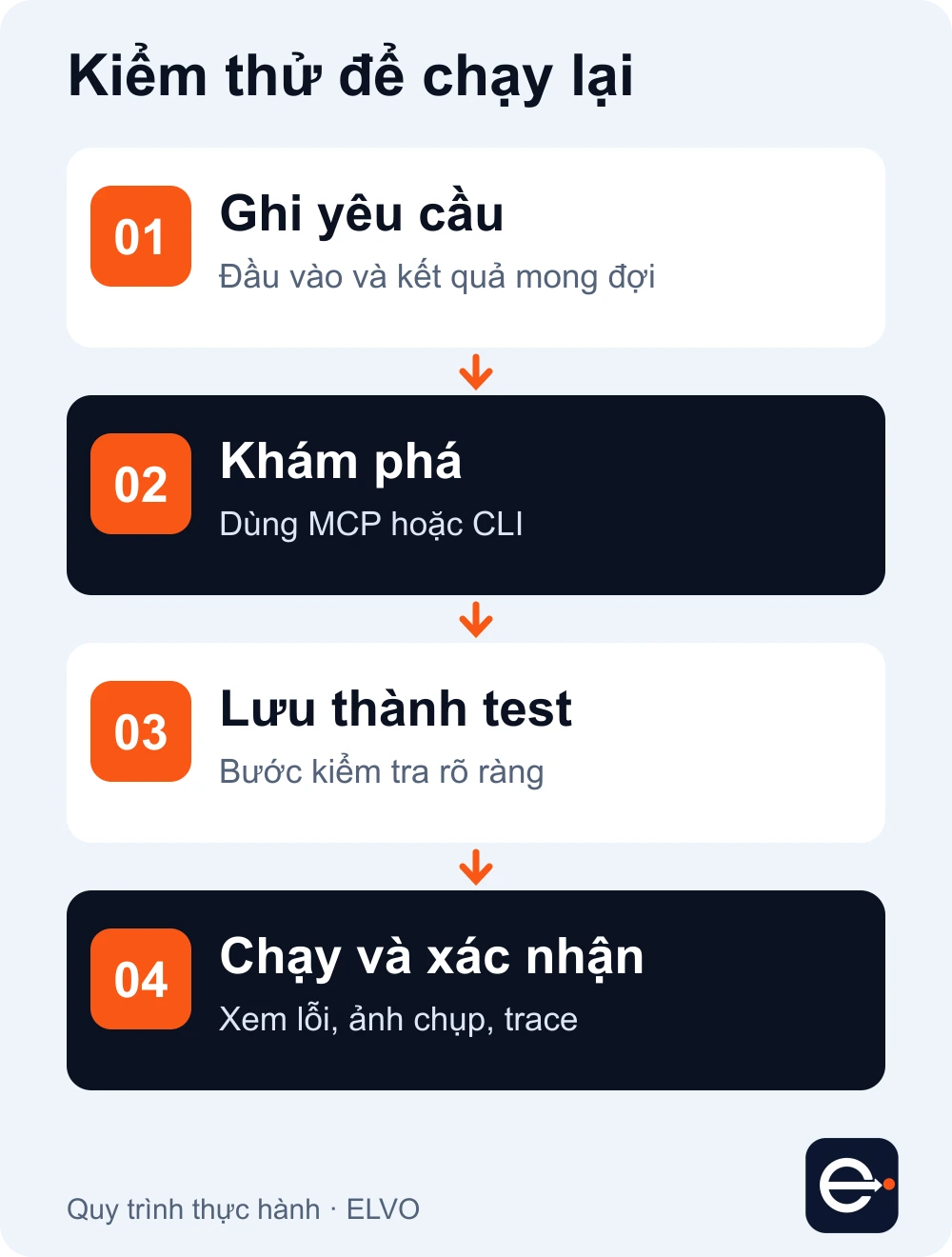
Điểm thực dụng là: dùng MCP hoặc CLI để tìm hiểu lỗi, sau đó lưu những hành vi quan trọng thành Playwright Test. Nhờ vậy, lần sửa tiếp theo bạn không phải nhờ AI tự nhớ và tự diễn giải lại toàn bộ quy trình.
Chuẩn bị trước khi kết nối trình duyệt với AI
- Một bản local hoặc staging có dữ liệu thử; tránh thử form trên hệ thống bán hàng thật.
- Node.js 20 trở lên cho bộ mẫu Playwright Test đi kèm và một terminal.
- Claude Code đã cài, đã đăng nhập nếu bạn muốn dùng AI thao tác; bộ test mẫu tự chạy mà không cần Claude.
- Mô tả ngắn phạm vi: trang nào được mở, hành động nào được phép, kết quả nào cần xác nhận.
Dùng tài khoản và dữ liệu thử Không đưa mật khẩu hoặc cookie thật vào prompt hay file chia sẻ. Chạy trên local/staging, chặn gửi email thật và xác nhận đơn thật. Bộ mẫu của bài chỉ lưu yêu cầu trong bộ nhớ của máy chạy demo; không gửi ra dịch vụ ngoài.
Bài tham chiếu các gói được kiểm tra ngày 15/11/2026: Playwright Test 1.65.1, Playwright MCP 0.0.85 và Playwright CLI 0.1.24. Phần hướng dẫn MCP/CLI dựa trên tài liệu chính thức; kết quả thực thi được kiểm tra riêng cho bộ Playwright Test đi kèm, không phải phép đo hiệu quả của Claude Code.
Cách 1: thêm Playwright MCP vào Claude Code
Trong terminal, đăng ký MCP server cho dự án đang làm. Ví dụ dưới đây khóa phiên bản để người đọc có thể đối chiếu; khi nâng phiên bản, kiểm tra lại tùy chọn trong README chính thức.
Tùy chọn isolated tạo phiên trình duyệt tách biệt. Nó giúp tránh dùng nhầm phiên cá nhân, nhưng không tự thay thế kiểm soát quyền truy cập hay việc chọn dữ liệu thử. Khởi động lại phiên Claude Code nếu client chưa nhận server mới; kiểm tra trạng thái kết nối bằng lệnh /mcp.
Sau khi chạy website mẫu ở phần bên dưới, bạn có thể đưa yêu cầu:
Cú pháp quản lý server, phạm vi cấu hình và cách xử lý lỗi kết nối nằm trong [hướng dẫn MCP của Claude Code](https://code.claude.com/docs/en/mcp).
Cách 2: dùng Playwright CLI trong terminal
Nếu agent đã thao tác tốt với terminal, CLI là một cách kết nối gọn. Cài gói và phần kỹ năng theo hướng dẫn Microsoft, rồi yêu cầu agent dùng nó để kiểm tra demo:
Đọc snapshot để lấy tham chiếu phần tử hiện tại trước khi bấm hoặc nhập; không chép một mã tham chiếu từ lần chạy trước rồi cho rằng nó vẫn đúng. Khi hoàn tất, đóng phiên bằng playwright-cli close.
CLI của gói @playwright/cli và lệnh npx playwright test phục vụ hai việc khác nhau. Lệnh thứ nhất hỗ trợ thao tác; lệnh thứ hai chạy bộ test. Xem [repo Playwright CLI](https://github.com/microsoft/playwright-cli) để cập nhật cú pháp và cách cài kỹ năng.
Bộ mẫu ELVO: 10 kịch bản kiểm tra một website
[Tải bộ mã mẫu kiểm thử website (.zip)](https://yqifiogiyzxhzqtfpuac.supabase.co/storage/v1/object/public/elvo-blog-resources/2026-11-15/elvo-playwright-website-kit.zip). Giải nén vào một thư mục riêng. Gói có website giới thiệu nhỏ, form liên hệ, máy chủ local, cấu hình Playwright Test và 10 kịch bản. Đây là tài nguyên học và tùy chỉnh, không phải hệ thống nhận khách hàng để triển khai ngay lên production.
| Kịch bản | Thao tác chính | Điều kiện đạt |
|---|---|---|
| 01 · Trang chủ | Mở trang và đọc tiêu đề | HTTP 200; tiêu đề chính và liên kết dịch vụ hiện đúng |
| 02 · Menu mobile | Mở menu, chọn Liên hệ | Đi tới form; menu đóng và trạng thái mở cập nhật |
| 03 · Form trống | Gửi khi chưa nhập | Hiện lỗi dễ hiểu; backend không nhận yêu cầu |
| 04 · Email sai | Nhập email không hợp lệ | Báo lỗi tại email; không gửi dữ liệu |
| 05 · Form hợp lệ | Gửi thông tin thử | Có mã xác nhận; backend lưu đúng nội dung |
| 06 · Gửi lặp | Bấm gửi liên tiếp khi đang chờ | Chỉ tạo một yêu cầu trong thời gian gửi |
| 07 · Trang không tồn tại | Mở đường dẫn sai | HTTP 404; có lối về trang chủ |
| 08 · Bàn phím | Dùng Tab và Enter thao tác | Đi qua liên kết/menu, tới form và mở được menu |
| 09 · Kích thước màn hình | Mở ở các chiều rộng kiểm tra | Không tràn ngang; nút và trường nhập còn sử dụng được |
| 10 · Lỗi JavaScript | Mở trang, gửi form | Không có lỗi JavaScript hoặc console.error trong luồng đã thử |

Danh sách này chuyển một phần trong [45 mục nghiệm thu website](/blog/checklist-nghiem-thu-ban-giao-website) thành các bước có thể chạy lại. Nó không thay kiểm tra nội dung, cảm nhận thiết kế, khả năng tiếp cận chuyên sâu hay kiểm thử bảo mật.
Chạy bộ test và đọc kết quả
Trong thư mục vừa giải nén, chạy:
Khi chạy npm test, cấu hình tự bật máy chủ demo local rồi tắt sau khi xong. Muốn mở demo cho Claude Code thử tương tác, chạy npm run demo trong terminal riêng và giữ terminal đó hoạt động.
Báo cáo cho biết kịch bản nào đạt, kịch bản nào lỗi và bước bị dừng. Gói bật ảnh chụp khi lỗi và lưu trace khi test thất bại. Mở trace để xem lại thao tác và trạng thái trang; tài liệu [Trace Viewer](https://playwright.dev/docs/trace-viewer) giải thích cách đọc chi tiết.
Điều kiện “form đã gửi thành công” trong bộ mẫu được kiểm tra ở cả thông báo trên trang lẫn dữ liệu backend local. Nếu trang chỉ đổi chữ thành “Đã gửi” nhưng máy chủ không nhận được, test vẫn phải báo lỗi. Với website thực tế, bạn cần cách xác nhận tương ứng ở môi trường thử, chẳng hạn hộp thư thử hoặc endpoint chỉ dùng cho kiểm thử.
Đoạn trên minh họa cách so số bản ghi trước/sau. Bộ test trong file tải về kiểm tra thêm các trường và chạy tuần tự để không lẫn dữ liệu giữa kịch bản. Endpoint xem yêu cầu chỉ thuộc demo local; không đưa một endpoint như vậy ra website khách đang dùng.
Kết quả kiểm tra bộ mẫu và giới hạn
Trong lần kiểm tra ngày 15/11/2026, bộ mẫu đạt **10/10 kịch bản**, không có kịch bản bỏ qua. Môi trường là Windows, Node.js 26.13.0, Playwright Test 1.65.1 và Microsoft Edge 157.0.4341.46 chạy headless trên nền Chromium. Kịch bản bố cục kiểm tra các kích thước 320 × 740, 390 × 844, 768 × 1024 và 1440 × 1000. Tệp VERIFICATION.md và báo cáo tóm tắt trong gói ghi lại cấu hình, kết quả và ảnh chụp. Đây chưa phải kết quả trên mọi điện thoại thật.
Không gộp kết quả khác nhau Bộ test tự chạy được không chứng minh Claude Code sẽ tự phát hiện mọi lỗi. Phần MCP/CLI hướng dẫn cách kết nối theo tài liệu; bài không công bố benchmark model, số token tiết kiệm hoặc tỷ lệ tìm lỗi của AI.
Để kiểm tra chất lượng bài test, có thể cố ý thay đổi một hành vi trong bản sao demo, chẳng hạn vô hiệu hóa kiểm tra email. Kịch bản tương ứng phải chuyển sang lỗi. Nếu nó vẫn đạt, hãy xem lại điều kiện kiểm tra trước khi tin kết quả màu xanh.
Những lỗi hay gặp khi để AI kiểm thử website
| Hiện tượng | Nguyên nhân thường gặp | Cách xử lý |
|---|---|---|
| Không thấy phần tử vừa có trong snapshot | Trang đã đổi trạng thái hoặc tham chiếu cũ | Đọc snapshot mới; ưu tiên tên và vai trò ổn định |
| Test lúc đạt lúc lỗi | Chờ thời gian cố định, dữ liệu lẫn nhau | Chờ điều kiện cụ thể; tách dữ liệu và trạng thái |
| Báo thành công nhưng không có dữ liệu | Chỉ kiểm tra giao diện | Xác nhận thêm kết quả backend hoặc hộp thư thử |
| Chạy được trên máy này, lỗi máy khác | Khác phiên bản hoặc môi trường | Lưu package-lock, cài trình duyệt tương ứng, ghi rõ cấu hình |
| Được nói là “đạt” nhưng thiếu bằng chứng | Yêu cầu quá chung | Ghi đầu vào, kết quả mong đợi và bằng chứng cho từng mục |
Với website có hiệu ứng cuộn, bạn còn cần quan sát khung hình, nội dung bị che và trạng thái giảm chuyển động. Bài [scroll-craft](/blog/scroll-craft-agent-skill-thiet-ke-website-scrollytelling) bàn về nhóm thiết kế này. Nếu sản phẩm có chatbot hoặc agent, [promptfoo](/blog/promptfoo-llm-evals-va-red-teaming) kiểm tra chất lượng đầu ra LLM; đó là một lớp kiểm tra khác với thao tác trình duyệt.
Một quy trình đủ dùng cho nhóm nhỏ là: ghi yêu cầu trước, dùng AI khám phá có giới hạn, lưu test cho những luồng quan trọng, rồi chạy lại trước khi bàn giao. Khi có lỗi, báo cáo cần giúp người khác tái hiện được; một lời nhận xét “website ổn” chưa làm được việc đó.
Tài liệu chính thức để tra cứu
- [Playwright MCP: khái niệm và lựa chọn công cụ](https://playwright.dev/mcp/introduction).
- [Microsoft Playwright MCP: mã nguồn và cấu hình](https://github.com/microsoft/playwright-mcp).
- [Microsoft Playwright CLI: lệnh và kỹ năng cho agent](https://github.com/microsoft/playwright-cli).
- [Claude Code: kết nối công cụ qua MCP](https://code.claude.com/docs/en/mcp).
- [Playwright Test: bắt đầu](https://playwright.dev/docs/intro); [best practices](https://playwright.dev/docs/best-practices); [Trace Viewer](https://playwright.dev/docs/trace-viewer).
Đối chiếu ngày 15/11/2026. Khi dùng phiên bản mới hơn, tra lại cú pháp trong tài liệu tương ứng. Bộ mẫu ELVO đi kèm có thể dùng làm điểm bắt đầu cho website riêng; bạn cần thay các điều kiện kiểm tra cho đúng hành vi và dữ liệu của dự án.
Câu hỏi thường gặp
- Playwright MCP có thay được Playwright Test không?
- Không tự động. MCP cho AI công cụ thao tác trình duyệt; Playwright Test giữ các bước và điều kiện kiểm tra để chạy lại. Hai phần có thể bổ trợ nhau.
- Tôi có cần Claude Code để chạy bộ mẫu không?
- Không. Bộ mẫu dùng Node.js và Playwright Test. Claude Code chỉ cần khi bạn muốn thử quy trình AI điều khiển trình duyệt qua MCP hoặc CLI.
- Dùng Playwright có mất tiền không?
- Các công cụ Playwright được cung cấp mã nguồn mở. Chi phí có thể phát sinh từ tài khoản AI, máy chạy CI, hạ tầng và dịch vụ bên ngoài. Chạy bộ test local không gọi API mô hình.
- Test mobile bằng cách đổi kích thước đã đủ chưa?
- Chưa. Đổi viewport giúp phát hiện lỗi bố cục trong trình duyệt đang chạy, nhưng không mô phỏng đầy đủ thiết bị thật, Safari iOS, hiệu năng phần cứng hay mạng di động. Cần thử thêm theo đối tượng sử dụng.
- Chạy đạt 10 test có nghĩa website an toàn không?
- Không. Nó chỉ xác nhận các điều kiện đã được viết cho 10 kịch bản ở môi trường đã chạy. Bảo mật, khả năng tiếp cận và hiệu năng cần phạm vi kiểm tra riêng.